十年前的笔记本如何焕发新生?软硬件升级全攻略

你家里是否有一台尘封已久的旧笔记本,运行缓慢、电池不耐用,甚至开机都成了难题?别急着丢弃它!只要掌握正确的软硬件升级方法,十年前的笔记本也能焕发新生,成为日常办公、学习的利器。本攻略将详细介绍从硬件更换到软件优化的全面步骤,助你以低成本实现性能提升。
一、硬件升级:提升笔记本核心性能
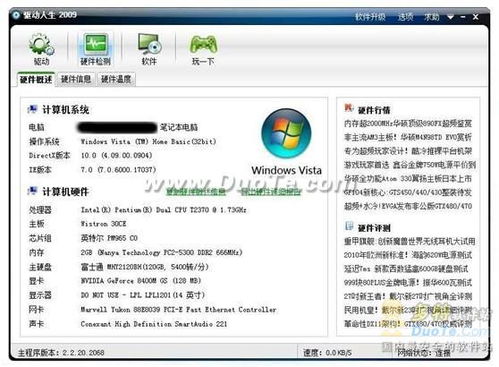
- 内存升级:旧笔记本通常内存较小(如2GB或4GB),升级到8GB或更高可大幅改善多任务处理能力。检查主板支持的最大内存和类型(如DDR3),购买兼容的内存条自行安装。
- 硬盘更换:机械硬盘是旧笔记本速度的瓶颈。替换为固态硬盘(SSD)能显著提升启动速度和程序加载时间。建议选择240GB或以上容量的SSD,并克隆原系统或重新安装操作系统。
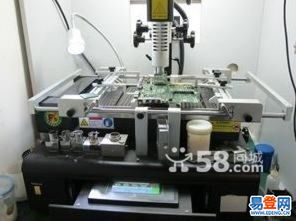
- 电池与散热维护:如果电池老化严重,可购买原装或兼容电池更换。同时清理风扇和散热片灰尘,必要时更换硅脂,避免过热导致性能下降。
- 其他硬件检查:升级无线网卡以支持更快的Wi-Fi标准,或外接USB设备扩展功能。但注意,CPU和显卡通常无法升级。
二、软件优化:让系统轻装上阵
- 操作系统选择:如果原系统为Windows 7或更早版本,建议升级到Windows 10或安装轻量级Linux发行版(如Ubuntu、Lubuntu)。这些系统对硬件要求更低,且安全性更高。
- 驱动更新:访问笔记本制造商官网下载最新驱动程序,确保硬件兼容性和稳定性。
- 系统清理与优化:卸载不常用软件,禁用开机自启动程序,使用工具(如CCleaner)清理垃圾文件。定期进行磁盘碎片整理(针对机械硬盘)或TRIM优化(针对SSD)。
- 安全防护:安装轻量级杀毒软件(如Windows Defender或Avast),避免恶意软件拖慢系统。
三、实用建议与注意事项
- 升级前备份重要数据,防止意外丢失。
- 根据笔记本型号查询兼容的硬件,避免购买错误组件。
- 如果自行操作困难,可寻求专业维修服务。
- 升级后,笔记本可能无法运行最新大型游戏或专业软件,但足以应对网页浏览、文档处理和视频播放等日常任务。
通过以上软硬件升级,你的旧笔记本不仅能延长使用寿命,还能减少电子垃圾,环保又经济。动手试试吧,让老设备重获新生!
如若转载,请注明出处:http://www.kanyingkeji.com/product/41.html
更新时间:2026-02-28 00:31:56